Osirix という画像表示ソフトを探してみると、すぐに見つかるのだが、残念ながら Power Mac G5 では使えなかった。それで、どんどん旧バージョンにしてみたのだが、肝心の使える物が見つからない。OsiriX3.8.1-Int.pkg.zip というのが PPC Macで使える最終バージョンなのだそう。で次善の策としてOsiriX3.6.1-Int.pkg.zip というのがここにあった。これはうまくインストールできた。起動してみると「新バージョンのダウンロードをするか?」と尋ねてくるので無視する。「新しいプラグインがたくさんあるけどインストールするか?」と尋ねてくるので無視する。
その過程で インストーラーファイルの中身をのぞくソフト「Pacifist」を試してみたんだけれど、これも PPC Mac で使えるバージョンを探すのが一苦労だった。Pacifist_3.0.10.zip というのが使えた。
うーん、これはそろそろ Mac OSX 10.6.8にする準備に取りかかった方がいいのかもしれないね。OSX 10.6.8までならば、Intel Mac でも PPC emulator としての Rosetta が実装されてるので、PPC 用ソフトも動作するしね。
2014年6月26日木曜日

Power Mac G5 用 bluetooth
Power Mac g5 に Wi-Fi card (AirMac Extreme card) を取り付けて無線LAN環境が整った時、Power Mac g5 の筐体背面に bluetooth antenna を取り付けるための穴が用意されているのに気がつきました。そうなのですOS自体はbluetoothに対応しているので対応しているハードウェア製品を取り付ければいいのです。ところが、これが隘路に嵌り込むと大変。隘路とは
●Power Mac g5用 bluetooth card には2種類の物があり、それらに互換性は無い。
●一つ目は、いわゆる early Power Mac g5(2005 earlyまでの製品)用のカードです。

裏側にはアンテナ接続用の端子とマザーボードに差し込むためのプラグが見えます。

●二つ目は、いわゆる late Power Mac g5 (2005 lateの製品)用のカードです。

このカードは Wi-Fi と bluetooth を同時に扱えるコンボカードで主に iMac g5 などで使われたようです。これを Power Mac g5 用として単純に使う事は不可能です。と申しますのもマザーボードに接続するための専用インターフェースカードが必要になりますが、現在では入手はほぼ不可能です。
●いずれのカードを使うにしろ、Power Mac g5 の筐体背面に bluetooth antenna を取り付ける必要があります。

しかし、これも現在では中古品としても入手は不可能に近いです。
●実はもっと簡単な方法があります。それは

こういう製品を購入しました。メーカーは良心的です。古いマックでも使える事をうたっているからです。プリンストン Bluetooth USBアダプター (通信距離 25m:Ver4.0接続、10m:Ver3.0 Class2接続) PTM-UBT7。これを使えば簡単にbluetoothの設定が機能設定の項目に並ぶようになりました。

●これでアップル社純正の magic mouse を bluetooth 経由で接続してみました。簡単に接続できました。でもマウスホイールができません。Mac OSX 10.5.8 ではそんな事はサポートされていないのだろうと思っていたら、何年ぶりかにソフトウェアアップデートがあるって表示されるじゃないの。それもマウスのだよ。それを摘要してみたら、マウスホイールができるようになってました。ついでに Apple wireless keyboard も接続してみましたよ。これも簡単にできました。Wireless Mouse Software Update は今でもこちらにあります。
●と思っていたら駄目だったんです。まずスリープに対応していません。magic mouse と Apple wireless keyboard をいくら叩いてもスリープから復帰できません。それに再起動したら bluetooth device の再設定を毎回繰り返さないといけません。これは使い物になりません。この現象は OSX 10.5.8 と magic mouse に特有のものかと思い OSX 10.7.5 で調べてみたら再起動したら bluetooth device の再設定を毎回繰り返さないといけません。Mac 対応をうたった USB bluetooth dongle は数多く使ってきましたけれど、これほどの粗悪品に出会ったのは初めてでした。Windows 8 に対応した製品と割り切るべきなのでしょう。
これにも次善の策がありました。bluetooth USB アダプターとして D-Link社の DBT-120 を使うというものです。これは製品としては古すぎてディスコン扱いです。中古品を入手するに注意点がありましてパッケージの裏面に「H/W Ver :B3」というような記載があります。この場合はB3ということですが、B2を含む、それ以後のバージョンでないとうまくゆかないそうです。これを使いますと再起動の度に bluetooth device の再設定をする必要はありません。ですがスリープに対応していません。ひょっとしてB3以後のバージョンでは対応があるのかもしれませんが。このスリープというのはいわゆるディープスリープの意味でしてライトスリープという意味ではありません。
●スリープに対応していないばかりか、Power Mac G5 の起動時オプションキー入力にも対応していませんので、例えばシングルユーザーモード起動もできませんし、起動ドライブ選択もできません。このような現象を HID Proxy 非対応と言うのだそうです。HID Proxy 対応を簡単に申せばドライバー無しでもキーボードなりを動作させる事ができる機能をさすのです。では HID Proxy 対応にする方法は、ある意味ありました。ただ汎用性があるのかどうかは不明です。bluetooth USB アダプターとして DBT-120 H/W Ver:B3 でないといけないという話もあるようで、H/W Ver:C1 ではうまく行かなかったという報告も見受けられます。その方法とは bluetooth firmware update 1.2 を使うのです。そのファイルは今でもここにありますからダウンロードします。bluetooth ファームウエア1.2 ですよ。bluetooth ファームウエア1.2.1(PPC) ではありませんよ。それを Mac OSX 10.5.8 の Power Mac G5 にインストールします。

●Application -> Utilities 以下のフォルダーに「Bluetoothファームウェアアップデート」というアプリがインストールされていますので、それを立ち上げます。注意すべき点は、この時点までに「bluetooth USB アダプター DBT-120」を Power Mac G5 の USB 端子に接続しておく事です。でないと以下が意味ありませんので。

●指示に従って「アップデート」します。アップデート終了後 Power Mac G5 の電源を切ります。再起動後「システム環境設定」->「bluetooth」で古いマウス設定とキーボード設定を削除します。再び電源オフにして再起動後「bluetooth device の再設定」をします。以上で DBT-120 が HID Proxy 対応になるはずです。

●HID Proxy対応になっている場合「システム環境設定」-> 「bluetooth」-> 「詳細設定」としてみると2番目の「bluetooth デバイスがスリープを解除することを許可」にチェックがはいるようになっています。(追加:後日Belkin USB bluetooth dongle F8T016ng を UK から購入して試した結果、スリープからの復帰も Single User Mode も可能ながら、この2番目にチェックを入れる事はできないままでした。この件に関しては別に記載します。ということで、この件は誤解でした。HID Proxy対応かどうかは例えば Macintosh を Bluetooth デバイス経由のキーボードでオプション起動してみて、それができるならHID Proxy対応だといえますね。このチェックのディープスリープからの復帰とは直接の関係はなさそうです。)これでディープスリープからの復帰ができるようになりました。ただ、これでも起動時の「コマンドキー+S」で Single User Mode にできません。ちょっとネットを探してみたら嘘のような記載があったので試してみたら本当でした。それは「システム環境設定」-> 「bluetooth」-> 「詳細設定」で Bletooth-PDA-Sync の種類を「モデム」から「RS-232」に変更してやる事でした。
●さて、bluetooth USB アダプターとして何を使おうと、最初から一つ困った事態が発生していました。そのうち何とかなるだろうと、その問題を棚上げにしてきました。でもここに至るもどうにもなりませんでした。その困った問題というのは JIS キーボードなのです。Apple wireless keyboard JIS ですけれど、US(ANSI)キーボードと認識されてしまうのです。もっとも安易な解決方法は US キーボードを購入すればいいのでしょうが、この問題解決の鍵となる物は何かに興味がわきました。解決してみると、PowerMac G5 で Apple wireless keyboard JIS を使われている5割ほどの人々は同じ問題に直面したのではないかと思えてきます。
ヒントとなったのは
(1) 「Mac OS 10.5(Leopard)+他社製JISキーボード」のキー配列問題に対処する
(2) Apple 製ワイヤレスキーボードまたはマウスを識別する方法
でした。続きは項を改めます。
●Power Mac g5用 bluetooth card には2種類の物があり、それらに互換性は無い。
●一つ目は、いわゆる early Power Mac g5(2005 earlyまでの製品)用のカードです。

裏側にはアンテナ接続用の端子とマザーボードに差し込むためのプラグが見えます。

●二つ目は、いわゆる late Power Mac g5 (2005 lateの製品)用のカードです。

このカードは Wi-Fi と bluetooth を同時に扱えるコンボカードで主に iMac g5 などで使われたようです。これを Power Mac g5 用として単純に使う事は不可能です。と申しますのもマザーボードに接続するための専用インターフェースカードが必要になりますが、現在では入手はほぼ不可能です。
●いずれのカードを使うにしろ、Power Mac g5 の筐体背面に bluetooth antenna を取り付ける必要があります。

しかし、これも現在では中古品としても入手は不可能に近いです。
●実はもっと簡単な方法があります。それは

こういう製品を購入しました。メーカーは良心的です。古いマックでも使える事をうたっているからです。プリンストン Bluetooth USBアダプター (通信距離 25m:Ver4.0接続、10m:Ver3.0 Class2接続) PTM-UBT7。これを使えば簡単にbluetoothの設定が機能設定の項目に並ぶようになりました。

●これでアップル社純正の magic mouse を bluetooth 経由で接続してみました。簡単に接続できました。でもマウスホイールができません。Mac OSX 10.5.8 ではそんな事はサポートされていないのだろうと思っていたら、何年ぶりかにソフトウェアアップデートがあるって表示されるじゃないの。それもマウスのだよ。それを摘要してみたら、マウスホイールができるようになってました。ついでに Apple wireless keyboard も接続してみましたよ。これも簡単にできました。Wireless Mouse Software Update は今でもこちらにあります。
●と思っていたら駄目だったんです。まずスリープに対応していません。magic mouse と Apple wireless keyboard をいくら叩いてもスリープから復帰できません。それに再起動したら bluetooth device の再設定を毎回繰り返さないといけません。これは使い物になりません。この現象は OSX 10.5.8 と magic mouse に特有のものかと思い OSX 10.7.5 で調べてみたら再起動したら bluetooth device の再設定を毎回繰り返さないといけません。Mac 対応をうたった USB bluetooth dongle は数多く使ってきましたけれど、これほどの粗悪品に出会ったのは初めてでした。Windows 8 に対応した製品と割り切るべきなのでしょう。
これにも次善の策がありました。bluetooth USB アダプターとして D-Link社の DBT-120 を使うというものです。これは製品としては古すぎてディスコン扱いです。中古品を入手するに注意点がありましてパッケージの裏面に「H/W Ver :B3」というような記載があります。この場合はB3ということですが、B2を含む、それ以後のバージョンでないとうまくゆかないそうです。これを使いますと再起動の度に bluetooth device の再設定をする必要はありません。ですがスリープに対応していません。ひょっとしてB3以後のバージョンでは対応があるのかもしれませんが。このスリープというのはいわゆるディープスリープの意味でしてライトスリープという意味ではありません。
●スリープに対応していないばかりか、Power Mac G5 の起動時オプションキー入力にも対応していませんので、例えばシングルユーザーモード起動もできませんし、起動ドライブ選択もできません。このような現象を HID Proxy 非対応と言うのだそうです。HID Proxy 対応を簡単に申せばドライバー無しでもキーボードなりを動作させる事ができる機能をさすのです。では HID Proxy 対応にする方法は、ある意味ありました。ただ汎用性があるのかどうかは不明です。bluetooth USB アダプターとして DBT-120 H/W Ver:B3 でないといけないという話もあるようで、H/W Ver:C1 ではうまく行かなかったという報告も見受けられます。その方法とは bluetooth firmware update 1.2 を使うのです。そのファイルは今でもここにありますからダウンロードします。bluetooth ファームウエア1.2 ですよ。bluetooth ファームウエア1.2.1(PPC) ではありませんよ。それを Mac OSX 10.5.8 の Power Mac G5 にインストールします。

●Application -> Utilities 以下のフォルダーに「Bluetoothファームウェアアップデート」というアプリがインストールされていますので、それを立ち上げます。注意すべき点は、この時点までに「bluetooth USB アダプター DBT-120」を Power Mac G5 の USB 端子に接続しておく事です。でないと以下が意味ありませんので。

●指示に従って「アップデート」します。アップデート終了後 Power Mac G5 の電源を切ります。再起動後「システム環境設定」->「bluetooth」で古いマウス設定とキーボード設定を削除します。再び電源オフにして再起動後「bluetooth device の再設定」をします。以上で DBT-120 が HID Proxy 対応になるはずです。

●HID Proxy対応になっている場合「システム環境設定」-> 「bluetooth」-> 「詳細設定」としてみると2番目の「bluetooth デバイスがスリープを解除することを許可」にチェックがはいるようになっています。(追加:後日Belkin USB bluetooth dongle F8T016ng を UK から購入して試した結果、スリープからの復帰も Single User Mode も可能ながら、この2番目にチェックを入れる事はできないままでした。この件に関しては別に記載します。ということで、この件は誤解でした。HID Proxy対応かどうかは例えば Macintosh を Bluetooth デバイス経由のキーボードでオプション起動してみて、それができるならHID Proxy対応だといえますね。このチェックのディープスリープからの復帰とは直接の関係はなさそうです。)これでディープスリープからの復帰ができるようになりました。ただ、これでも起動時の「コマンドキー+S」で Single User Mode にできません。ちょっとネットを探してみたら嘘のような記載があったので試してみたら本当でした。それは「システム環境設定」-> 「bluetooth」-> 「詳細設定」で Bletooth-PDA-Sync の種類を「モデム」から「RS-232」に変更してやる事でした。
●さて、bluetooth USB アダプターとして何を使おうと、最初から一つ困った事態が発生していました。そのうち何とかなるだろうと、その問題を棚上げにしてきました。でもここに至るもどうにもなりませんでした。その困った問題というのは JIS キーボードなのです。Apple wireless keyboard JIS ですけれど、US(ANSI)キーボードと認識されてしまうのです。もっとも安易な解決方法は US キーボードを購入すればいいのでしょうが、この問題解決の鍵となる物は何かに興味がわきました。解決してみると、PowerMac G5 で Apple wireless keyboard JIS を使われている5割ほどの人々は同じ問題に直面したのではないかと思えてきます。
ヒントとなったのは
(1) 「Mac OS 10.5(Leopard)+他社製JISキーボード」のキー配列問題に対処する
(2) Apple 製ワイヤレスキーボードまたはマウスを識別する方法
でした。続きは項を改めます。
2014年6月20日金曜日
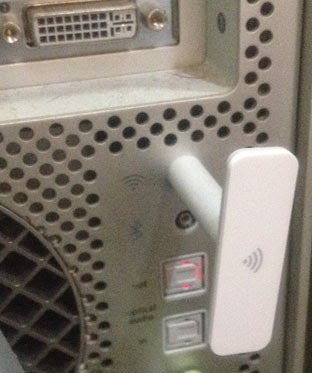
Power Mac G5 用 Wi-Fi アンテナ
長年にわたって使用目的が不明でしたパーツが実は「Powermac G5 用 Wi-Fi アンテナ」だという事がわかりました。
Powermac なんて据置型のコンピュータは Ethernet cable でインターネットへ接続するのが普通なので、最近まで無線LANが可能だということすら知りませんでした。ただ、その Ethernet cable の調子が悪くなり時々数時間にわたってインターネットに接続できなくなる状態がしばしば発生するようになってしまいました。
これはマザーボードの故障に違いないと考えて新規コンピュータを物色してみたりしていた折に、ルーターの近くで問題のコンピュータを使ってみたところ単純にインターネット接続できる事がわかり、これは Ethernet cable の調子が悪いのだという結論に至りました。ただ天井裏を這わせているケーブルのどこが悪いのかは簡単に確認できないので、無線LANはどうだろうと考えて調べてみると「Powermac G5 Wi-Fi 用カード」、つまり「Airmac extreme カード」って代物がある事が判明。それがこれ。

このWi-Fiカードはオプションだったようですが「Powermac G5 用 Wi-Fi アンテナ」はコンピュータ本体に付属していたようなのです。そのため倉庫の中の深いジャングルの闇に吸い込まれていたのです。このカードをコンピュータ本体に取り付けて側にあらかじめ配線されていたアンテナケーブルを接続する事はできたのですが、どうも様子が変。コンピュータ本体の側盤を開けたままにしていないと Wi-Fiに接続できない!でWi-Fi用アンテナケーブルの先が盲端に終わっているのでは無く、コンピュータ本体の裏側のWi-Fiアンテナコネクタに終わっている事が判明。(えっ?盲端って辞書に無いんだけど意味わかるよね?きっと言葉狩りに遭ったのだね。)で「Powermac G5 用 Wi-Fi アンテナ」を取り付けてみると側盤を閉じたままでも無事にインターネットに接続できました。

Powermac なんて据置型のコンピュータは Ethernet cable でインターネットへ接続するのが普通なので、最近まで無線LANが可能だということすら知りませんでした。ただ、その Ethernet cable の調子が悪くなり時々数時間にわたってインターネットに接続できなくなる状態がしばしば発生するようになってしまいました。
これはマザーボードの故障に違いないと考えて新規コンピュータを物色してみたりしていた折に、ルーターの近くで問題のコンピュータを使ってみたところ単純にインターネット接続できる事がわかり、これは Ethernet cable の調子が悪いのだという結論に至りました。ただ天井裏を這わせているケーブルのどこが悪いのかは簡単に確認できないので、無線LANはどうだろうと考えて調べてみると「Powermac G5 Wi-Fi 用カード」、つまり「Airmac extreme カード」って代物がある事が判明。それがこれ。

このWi-Fiカードはオプションだったようですが「Powermac G5 用 Wi-Fi アンテナ」はコンピュータ本体に付属していたようなのです。そのため倉庫の中の深いジャングルの闇に吸い込まれていたのです。このカードをコンピュータ本体に取り付けて側にあらかじめ配線されていたアンテナケーブルを接続する事はできたのですが、どうも様子が変。コンピュータ本体の側盤を開けたままにしていないと Wi-Fiに接続できない!でWi-Fi用アンテナケーブルの先が盲端に終わっているのでは無く、コンピュータ本体の裏側のWi-Fiアンテナコネクタに終わっている事が判明。(えっ?盲端って辞書に無いんだけど意味わかるよね?きっと言葉狩りに遭ったのだね。)で「Powermac G5 用 Wi-Fi アンテナ」を取り付けてみると側盤を閉じたままでも無事にインターネットに接続できました。
2014年6月8日日曜日
Apple TV を工場出荷時の初期設定に戻す
Apple TVといっても自分の製品は黒色のMD199J/Aですが、
つい先日より、ソフトウェアアップデートをしたわけでもないのに、そのApple TVの調子が狂ってきました。動画の再生を開始して平均2分後、動画再生を終了(QUIT)してしまうようになりました。ほぼ動画再生不能。それに加えて「設定」-->「一般」以下のメニューを指定してもポンと音がするだけで、メニューの実行が不能(全メニューが実行不能だったわけではない)。とりわけメニューの一つ「リセット」も実行できなくなっていたのには困ってしまいました。
下記の文書にリモコンを使ってリセットする方法が載せられています。
http://support.apple.com/kb/ht3176?viewlocale=ja_JP
それによるとリモコンの「MENU」ボタンと「下」ボタンを 6 秒間押したままにします、というもの。
でもApple TVが再起動するだけでリセットは出来ませんでした。
次に試したのがリカバリーモードにする事。これは先の文書には触れられていませんが、「MENU」ボタンと「再生・停止」ボタンを 6 秒間押したままにしますというもの。でもApple TVは直りません。
最後にたどり着いたのがApple TVとiTunesをUSBケーブルで接続するという方法。さっそくmini-USBケーブルをApple TVの背面のUSB端子に接続しようとしましたが、接続できません。ネット上の文書にはmini-USBという記述もあるようですが、MD199J/Aはmicro-USBという端子を持っていました。このmicro-USBケーブルって別売なのね。近所のコンピューター店で探してみたら、携帯電話用のmicro-USBケーブルがあるではないの。micro-USBケーブルにはAとB規格があるのだそーです。標準的なのはBだというので、B規格micro-USBケーブルを購入しました。もちろんApple TV側のmicro-USB端子をじっくり観察した上での話ですが。まあ、それで正解でした。
まずApple TVからHDMIケーブルを抜きます。micro-USB端子がHDMI端子の直下にあるので、これをやっていないとmicro-USBケーブルが接続しにくい。次にApple TVの電源ケーブルまで抜く、という説と電源ケーブルは抜かないという説があり、迷いました。
http://support.apple.com/kb/HT4367?viewlocale=ja_JP
この文書によれば、Apple TVのgenerationの違いで電源ケーブルの抜き差しの違いがあるのだそうです。まあ、本家の文書ですから間違いは無いだろうと思っていますがね。で、この文書に従って実行してみましたけれど【Apple TV の概要ページから「Apple TV を復元」をクリックします。】なんて事は不可能でした。
以下は勝手にやった事です。
●iTunesとApple TVをmicro-USBケーブルで接続。
●Apple TVの電源コードを接続。
●Apple TVのリモコンでApple TVをリカバリーモードにする。これは先にも触れたように「MENU」ボタンと「再生・停止」ボタンを 6 秒間押したままにする。リカバリーモードに入るとApple TVのLEDが激しく明滅します。リモコンボタンから指を外します。
●その状態からしばらく待つとモニターのiTunes画面左側カラムに「デバイス」-->「Apple TV」が表示されます。それをマウスで選択すると、やっとApple TVを「復元とアップデート」する事ができました。
ついに最初に触れた症状の数々は治りました。
つい先日より、ソフトウェアアップデートをしたわけでもないのに、そのApple TVの調子が狂ってきました。動画の再生を開始して平均2分後、動画再生を終了(QUIT)してしまうようになりました。ほぼ動画再生不能。それに加えて「設定」-->「一般」以下のメニューを指定してもポンと音がするだけで、メニューの実行が不能(全メニューが実行不能だったわけではない)。とりわけメニューの一つ「リセット」も実行できなくなっていたのには困ってしまいました。
下記の文書にリモコンを使ってリセットする方法が載せられています。
http://support.apple.com/kb/ht3176?viewlocale=ja_JP
それによるとリモコンの「MENU」ボタンと「下」ボタンを 6 秒間押したままにします、というもの。
でもApple TVが再起動するだけでリセットは出来ませんでした。
次に試したのがリカバリーモードにする事。これは先の文書には触れられていませんが、「MENU」ボタンと「再生・停止」ボタンを 6 秒間押したままにしますというもの。でもApple TVは直りません。
最後にたどり着いたのがApple TVとiTunesをUSBケーブルで接続するという方法。さっそくmini-USBケーブルをApple TVの背面のUSB端子に接続しようとしましたが、接続できません。ネット上の文書にはmini-USBという記述もあるようですが、MD199J/Aはmicro-USBという端子を持っていました。このmicro-USBケーブルって別売なのね。近所のコンピューター店で探してみたら、携帯電話用のmicro-USBケーブルがあるではないの。micro-USBケーブルにはAとB規格があるのだそーです。標準的なのはBだというので、B規格micro-USBケーブルを購入しました。もちろんApple TV側のmicro-USB端子をじっくり観察した上での話ですが。まあ、それで正解でした。
まずApple TVからHDMIケーブルを抜きます。micro-USB端子がHDMI端子の直下にあるので、これをやっていないとmicro-USBケーブルが接続しにくい。次にApple TVの電源ケーブルまで抜く、という説と電源ケーブルは抜かないという説があり、迷いました。
http://support.apple.com/kb/HT4367?viewlocale=ja_JP
この文書によれば、Apple TVのgenerationの違いで電源ケーブルの抜き差しの違いがあるのだそうです。まあ、本家の文書ですから間違いは無いだろうと思っていますがね。で、この文書に従って実行してみましたけれど【Apple TV の概要ページから「Apple TV を復元」をクリックします。】なんて事は不可能でした。
以下は勝手にやった事です。
●iTunesとApple TVをmicro-USBケーブルで接続。
●Apple TVの電源コードを接続。
●Apple TVのリモコンでApple TVをリカバリーモードにする。これは先にも触れたように「MENU」ボタンと「再生・停止」ボタンを 6 秒間押したままにする。リカバリーモードに入るとApple TVのLEDが激しく明滅します。リモコンボタンから指を外します。
●その状態からしばらく待つとモニターのiTunes画面左側カラムに「デバイス」-->「Apple TV」が表示されます。それをマウスで選択すると、やっとApple TVを「復元とアップデート」する事ができました。
ついに最初に触れた症状の数々は治りました。
2014年4月30日水曜日


2014年4月10日木曜日
iTunes 10 「ラジオチューニングサービスとの接続時にエラーが発生」
まず最初に断っておきますが、この件は Mac OSX 10.5.8 上で動作するiTunes10最終バージョンであるiTunes10.6.3での事です。
つまりPPC Mac(G5 Mac)などをお使いの人にだけ当てはまる状況なのです。2014年3月下旬まではiTunes10にてインターネットラジオの選曲に問題は発生せず、視聴はできていました。でも4月になって同様の事をしようとするとこうなるのです。

ネットラジオを放送中の局が表示されないのです。そして、Mac OSX Lion 上で動作するiTunes11で同様の事をすると、問題無く選曲できてしまうのです。つまり、iTunes10用の選曲サーバーが動作しなくなったようなのです。それでは PPC Mac でもiTunes11にアップデートすればいいではないか、と思われるかもしれませんが、そんなバージョンはG5 Macには存在しないのです。同じ頃、WindowsXp のサポートも停止してしまったようですし、iTunes10のサポートも停止されたのしれませんね。
しかーし、pls ファイルを入手できればiTunes10でも選曲の問題を回避できるのでインターネットラジオを視聴できるのです。この pls ファイルというのはインターネットラジオを配信している局に置いてあるものです。例えばウェブブラウザーで http://www.sky.fm/ にアクセスしてメニューから視聴したい番組を選択します。そうすれば http://www.sky.fm/playlist/classicgitar.pls などという表示に切り替わる予定なのですが、

Adobe Flash Player が古すぎて視聴できません。Flash Playerを新しい物にアップデートすればいいのでしょうが、残念ながら PPC Mac 用にこれ以上新しいFlash Player は存在しません。
ここから PPC Mac 単独での問題解決を諦めます。用意する物は iTunes11 が動作する Mac OSX 10.6.8 以上の Intel Mac です。そして iTunes11 を立ち上げます。するとラジオチューニングは何の問題も無く動作します。以下のように視聴したい局を選びます。本例では sky.fm の jpop です。

jpop を選択した状態で「ファイル」ー>「情報を見る」を選びます。これはコマンド+I でも同じです。すると画像のようなダイアログが表示されますので、下の方を探しますと pls ファイルの場所が確認できます。この場合は「http://listen.sky.fm/itunes/jpop.pls」です。このアドレスがわかれば後は簡単です。適当なウェブブラウザーでそのアドレスにアクセスしますとダウンロードが始まりますので、保存をすればいいのです。この例では「SKY FM - Jpop.pls」というファイルがコンピュータ上に保存されます。ファイルの属性は M3U になっているはずです。このファイルを PPC Mac に転送してやって、PPC Mac でダブルクリックしますと、iTunes10 が立ち上がり、無事に目的の局から音楽が聞こえるようになるはずです。現状ではこんな方法しか思いつきません。

そういえば、iphoneを使おうとすると、こんな表示するようになりました。iTunes10 はサポートから外されたようですね。
つまりPPC Mac(G5 Mac)などをお使いの人にだけ当てはまる状況なのです。2014年3月下旬まではiTunes10にてインターネットラジオの選曲に問題は発生せず、視聴はできていました。でも4月になって同様の事をしようとするとこうなるのです。

ネットラジオを放送中の局が表示されないのです。そして、Mac OSX Lion 上で動作するiTunes11で同様の事をすると、問題無く選曲できてしまうのです。つまり、iTunes10用の選曲サーバーが動作しなくなったようなのです。それでは PPC Mac でもiTunes11にアップデートすればいいではないか、と思われるかもしれませんが、そんなバージョンはG5 Macには存在しないのです。同じ頃、WindowsXp のサポートも停止してしまったようですし、iTunes10のサポートも停止されたのしれませんね。
しかーし、pls ファイルを入手できればiTunes10でも選曲の問題を回避できるのでインターネットラジオを視聴できるのです。この pls ファイルというのはインターネットラジオを配信している局に置いてあるものです。例えばウェブブラウザーで http://www.sky.fm/ にアクセスしてメニューから視聴したい番組を選択します。そうすれば http://www.sky.fm/playlist/classicgitar.pls などという表示に切り替わる予定なのですが、

Adobe Flash Player が古すぎて視聴できません。Flash Playerを新しい物にアップデートすればいいのでしょうが、残念ながら PPC Mac 用にこれ以上新しいFlash Player は存在しません。
ここから PPC Mac 単独での問題解決を諦めます。用意する物は iTunes11 が動作する Mac OSX 10.6.8 以上の Intel Mac です。そして iTunes11 を立ち上げます。するとラジオチューニングは何の問題も無く動作します。以下のように視聴したい局を選びます。本例では sky.fm の jpop です。

jpop を選択した状態で「ファイル」ー>「情報を見る」を選びます。これはコマンド+I でも同じです。すると画像のようなダイアログが表示されますので、下の方を探しますと pls ファイルの場所が確認できます。この場合は「http://listen.sky.fm/itunes/jpop.pls」です。このアドレスがわかれば後は簡単です。適当なウェブブラウザーでそのアドレスにアクセスしますとダウンロードが始まりますので、保存をすればいいのです。この例では「SKY FM - Jpop.pls」というファイルがコンピュータ上に保存されます。ファイルの属性は M3U になっているはずです。このファイルを PPC Mac に転送してやって、PPC Mac でダブルクリックしますと、iTunes10 が立ち上がり、無事に目的の局から音楽が聞こえるようになるはずです。現状ではこんな方法しか思いつきません。

そういえば、iphoneを使おうとすると、こんな表示するようになりました。iTunes10 はサポートから外されたようですね。
2014年4月3日木曜日
static.webimpresion.comを表示させない方法
今年2月頃から急にWindows7で動作するMozilla Firefoxが勝手に起動し、あるいは起動している場合はstatic.webimpresion.comというサイトを表示しようとするようになりました。しばらくは放置していたのですが、一月もたつとわずらわしくなってくる。
仕方が無いので、何とかしようとネットを探してみたら、こういうサイトがありました。このサイトを見た時に画面下にポップアップ広告が見えたらひょっとすると迷惑広告プログラムをインストールされた後かもしれませんね。といのもstatic.webimpresion.comが表示されなくなってから、同サイトへアクセスすると広告が表示されないものですから。さて、
●ステップ1:コントロールパネルからプログラムのアンインストールを選択し広告表示プログラムを削除する。とあるのですが、削除すべき具体的なプログラム名が書かれていないのです。適当に削除してゆきましたところ、正確な名称は忘れました。ただ"movie converter updater"にほど近い名称のプログラムを削除した後は広告が表示されなくなりました。でも、悪意のプログラム製作者はプログラム名を変更するでしょうから、これがアテになるわけではありません。
●ステップ2:書き換えられたhostsファイルを元に戻す。127.0.0.1はループバックアドレスですね。でもそれが何の関係があるのか意味不明なので、この項目は無視します。
●ステップ3:ブラウザーからstatic.webimpresion.comを削除する。これは各ブラウザーの初期化をする手順を紹介しているだけです。ですので、ステップ1で悪意のプログラムを削除しないままでブラウザーを初期化しても問題は解決しません。ブラウザーの初期化に何の意味があるのか意味不明なのでこの項目も無視します。
●ステップ4:Cloud System Boosterというのをダウンロードしてインストールしろと書いてある。しかーし一番やってはいけない事です。これやると余計な悪意のプログラムが増えますね。この項目も無視します。
以上、必要なステップは1だけでした。こういう不埒なサイトなど参考にしてはいけない、という結果でした。
@その後、ネットワークの方をフレッツ光接続オプションというものに変更した際にセキュリティ対策ツールが付属してきまして、自動的にインストールされました。で、そのツールが8件のウィルス・スパイウェアを自動削除したとの報告をよこしました。うーん、以前 Virus Buster を3年間使っていた時には、そんな報告なぞ一度も無かったので使うのを止めたのですがねぇ。@
@それによれば
C:Program Files(x86):SaveSenseLive
というフォルダーに邪悪プログラムが一塊に詰め込まれていましたので、そのフォルダーを削除しました。
仕方が無いので、何とかしようとネットを探してみたら、こういうサイトがありました。このサイトを見た時に画面下にポップアップ広告が見えたらひょっとすると迷惑広告プログラムをインストールされた後かもしれませんね。といのもstatic.webimpresion.comが表示されなくなってから、同サイトへアクセスすると広告が表示されないものですから。さて、
●ステップ1:コントロールパネルからプログラムのアンインストールを選択し広告表示プログラムを削除する。とあるのですが、削除すべき具体的なプログラム名が書かれていないのです。適当に削除してゆきましたところ、正確な名称は忘れました。ただ"movie converter updater"にほど近い名称のプログラムを削除した後は広告が表示されなくなりました。でも、悪意のプログラム製作者はプログラム名を変更するでしょうから、これがアテになるわけではありません。
●ステップ2:書き換えられたhostsファイルを元に戻す。127.0.0.1はループバックアドレスですね。でもそれが何の関係があるのか意味不明なので、この項目は無視します。
●ステップ3:ブラウザーからstatic.webimpresion.comを削除する。これは各ブラウザーの初期化をする手順を紹介しているだけです。ですので、ステップ1で悪意のプログラムを削除しないままでブラウザーを初期化しても問題は解決しません。ブラウザーの初期化に何の意味があるのか意味不明なのでこの項目も無視します。
●ステップ4:Cloud System Boosterというのをダウンロードしてインストールしろと書いてある。しかーし一番やってはいけない事です。これやると余計な悪意のプログラムが増えますね。この項目も無視します。
以上、必要なステップは1だけでした。こういう不埒なサイトなど参考にしてはいけない、という結果でした。
@その後、ネットワークの方をフレッツ光接続オプションというものに変更した際にセキュリティ対策ツールが付属してきまして、自動的にインストールされました。で、そのツールが8件のウィルス・スパイウェアを自動削除したとの報告をよこしました。うーん、以前 Virus Buster を3年間使っていた時には、そんな報告なぞ一度も無かったので使うのを止めたのですがねぇ。@
@それによれば
C:Program Files(x86):SaveSenseLive
というフォルダーに邪悪プログラムが一塊に詰め込まれていましたので、そのフォルダーを削除しました。
登録:
投稿 (Atom)